


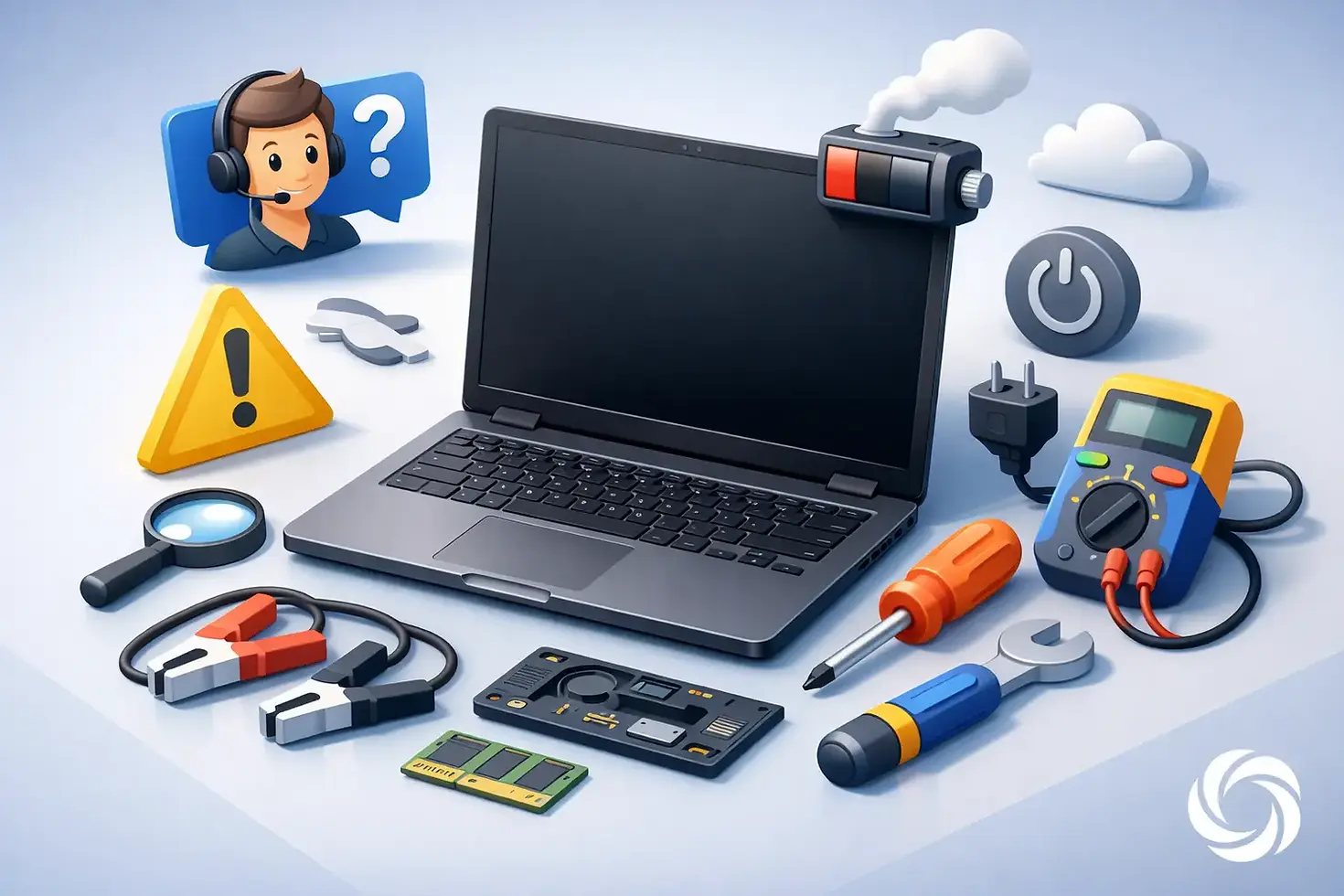
Qué hacer si tu laptop no enciende en 8 pasos
- Cristian Hernández
- 4 ago
- 5 min de lectura

Tu jornada puede detenerse en segundos: pulsas el botón, esperas el sonido de inicio y la pantalla sigue negra. Saber qué hacer si tu laptop no enciende evita decisiones precipitadas que pueden agravar una avería o poner en riesgo archivos importantes. Antes de asumir que el equipo está perdido, conviene seguir un diagnóstico básico, seguro y ordenado.
No todos los fallos de encendido significan lo mismo. Una laptop completamente apagada puede tener un problema de alimentación, batería, cargador, pantalla, memoria, placa base o incluso un bloqueo temporal del sistema. La señal que da el equipo al intentar arrancar ayuda a acotar el origen.
Qué hacer si tu laptop no enciende: empieza por lo básico
1. Comprueba la toma de corriente y el cargador
Parece evidente, pero una toma sin corriente, una regleta averiada o un adaptador deteriorado explican muchos casos. Conecta otro dispositivo a la misma toma para confirmar que funciona. Después, revisa visualmente el cargador: busca dobleces pronunciados, cortes, plástico recalentado, pines flojos o señales de quemadura.
Si tu laptop utiliza carga USB-C, prueba con un cargador compatible que entregue la potencia necesaria. Un adaptador de móvil puede encender el indicador de carga, pero no tener energía suficiente para arrancar un portátil. Evita usar cargadores de voltaje o potencia desconocidos: una prueba mal hecha puede dañar el puerto o el circuito de carga.
2. Déjala conectada entre 20 y 30 minutos
Cuando una batería se descarga por completo, algunos equipos no reaccionan de inmediato. Conecta el cargador original o uno certificado y espera antes de volver a pulsar el botón de encendido. Observa si aparece un LED de carga, un icono de batería o un cambio de color en el indicador luminoso.
Si no hay ninguna señal tras ese tiempo, no fuerces el conector ni muevas el cable bruscamente. Un puerto de carga flojo puede requerir reparación profesional, especialmente si el equipo solo carga al colocar el cable en un ángulo concreto.
3. Realiza un reinicio eléctrico
Un bloqueo de energía puede dejar la laptop aparentemente muerta aunque sus componentes estén en buen estado. Desconecta el cargador, retira todos los periféricos y, si el modelo tiene batería extraíble, quítala. Mantén pulsado el botón de encendido durante 20 o 30 segundos.
Después conecta únicamente el cargador e intenta iniciar el equipo. Este proceso descarga la energía residual y puede resolver bloqueos causados por una suspensión fallida, una actualización interrumpida o un periférico que impide el arranque.
Distingue entre una laptop apagada y una pantalla sin imagen
Una laptop puede encender internamente sin mostrar imagen. Presta atención a las señales: ventilador activo, luces del teclado, LED de encendido, vibración del disco, sonido de inicio o calor moderado cerca de la salida de aire. Si detectas alguna, el problema podría estar en la pantalla, en el cable flex, en la retroiluminación o en la salida de vídeo, no necesariamente en la placa base.
4. Prueba con una pantalla externa
Conecta el equipo a un monitor o televisor mediante HDMI, DisplayPort o el adaptador correspondiente. Si se muestra imagen fuera del portátil, la avería está probablemente relacionada con la pantalla integrada o su conexión interna. En ese caso, no es recomendable desmontar el marco sin experiencia: los paneles son frágiles y los cables internos pueden dañarse con facilidad.
Si tampoco aparece imagen externa, pero las luces y ventiladores funcionan, el diagnóstico puede involucrar memoria RAM, BIOS, tarjeta gráfica o placa lógica. Aquí la revisión técnica permite evitar el cambio innecesario de piezas.
5. Retira todos los accesorios conectados
Memorias USB, discos externos, hubs, ratones, bases de carga, tarjetas SD e impresoras pueden bloquear el inicio. Apaga el equipo si responde, desconecta todo y prueba de nuevo dejando solo el cargador.
Este paso es especialmente útil si la laptop se queda en el logotipo de la marca, muestra una pantalla negra con un cursor o parece encender y apagarse en bucle. Un dispositivo externo defectuoso o una unidad USB configurada como arranque puede alterar la secuencia normal de inicio.
Señales que indican una avería interna
Algunos síntomas requieren detener las pruebas caseras y proteger el equipo. Un olor a quemado, chasquidos, humo, líquido derramado o una batería hinchada son motivos para desconectar el cargador de inmediato. No vuelvas a encender la laptop ni intentes perforar, presionar o retirar una batería inflada.
También conviene solicitar una revisión si el puerto de carga se calienta demasiado, el cargador emite zumbidos, el LED parpadea de forma inusual o el equipo se apaga justo al pulsar el botón. Estas señales pueden relacionarse con cortocircuitos, fallos de batería, componentes de alimentación o daños en la placa.
6. No desmontes la laptop sin el equipo adecuado
Abrir un portátil para mover la RAM o desconectar la batería puede parecer una solución rápida, pero depende por completo del modelo y del origen del fallo. Muchos equipos modernos utilizan baterías pegadas, tornillos específicos, conectores delicados y protecciones que se pueden romper fácilmente.
Además, si hubo contacto con líquidos, la corrosión puede continuar aunque el exterior parezca seco. Encender una laptop mojada para comprobar si funciona puede producir daños mayores. La prioridad es apagarla, desconectarla y llevarla a diagnóstico cuanto antes.
7. Protege tus datos antes de autorizar cambios de piezas
Cuando la laptop no enciende, la preocupación no suele ser solo el dispositivo. Documentos de trabajo, proyectos, fotos, facturas y accesos guardados pueden tener más valor que el propio hardware. Indica al servicio técnico si necesitas preservar la información y consulta si es posible hacer una extracción o respaldo de datos antes de intervenir el almacenamiento.
Un diagnóstico profesional debe separar el fallo de encendido del estado de tu disco o SSD. Cambiar una placa, reinstalar el sistema o sustituir una unidad sin una revisión previa puede implicar pérdida de información si no se gestiona correctamente.
8. Acude a diagnóstico si el fallo persiste
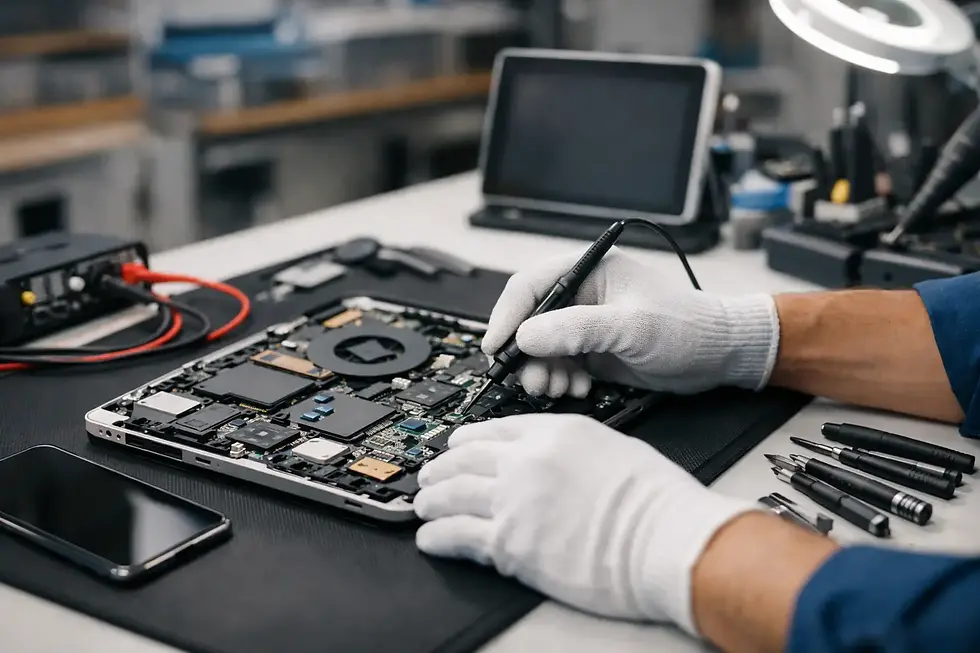
Si ya comprobaste la corriente, el cargador, el reinicio eléctrico, los accesorios y la pantalla externa sin resultados, es momento de una evaluación técnica. Un especialista puede medir voltajes, comprobar el circuito de carga, analizar la batería, probar módulos de memoria y determinar si el problema está en un componente reemplazable o en la placa.
La reparación adecuada depende de la marca, el modelo, la antigüedad del equipo y el coste de las piezas. A veces basta con sustituir el cargador o el conector; otras, un daño en placa requiere valorar si la reparación compensa frente a la vida útil restante del portátil. Un presupuesto claro permite tomar esa decisión con información real, no por suposiciones.
En TECHHOUSE, el diagnóstico de laptops se realiza con procesos orientados a identificar la causa del fallo y proponer una solución fiable. Si dependes de tu ordenador para estudiar, trabajar o gestionar tu negocio, actuar rápido ayuda a reducir tiempos de inactividad y a proteger tus archivos.
No fuerces el encendido una y otra vez si el equipo da señales de fallo eléctrico. Una revisión a tiempo puede convertir una avería compleja en una reparación concreta y mantener tu laptop lista para volver a trabajar cuando más la necesitas.


Comentarios